Spárovanie riadiacej jednotky s Wi-Fi
Režim STA - Station
🟢 Režim STA (Station - Pripojenie k domácej Wi-Fi)
Použite vtedy, ak riadiaca jednotka má prístup k funkčnej Wi-Fi sieti. Jednotka sa trvalo pripojí k vášmu routeru. Je to najpohodlnejšia voľba na bežné domáce používanie. Pre plnú funkčnosť a ovládanie vášho loga stačí riadiacu jednotku jednoducho spárovať s vašou domácou Wi-Fi sieťou (2,4GHz) 🛜
Ovládanie – Váš mobil musí byť pripojený na rovnakú domácu Wi-Fi sieť ako riadiaca jednotka. Pohodlné ovládanie cez nainštalovanú aplikáciu WLED vo Vašom mobile. Aplikácia WLED jednotku v sieti automaticky nájde.
Postup:
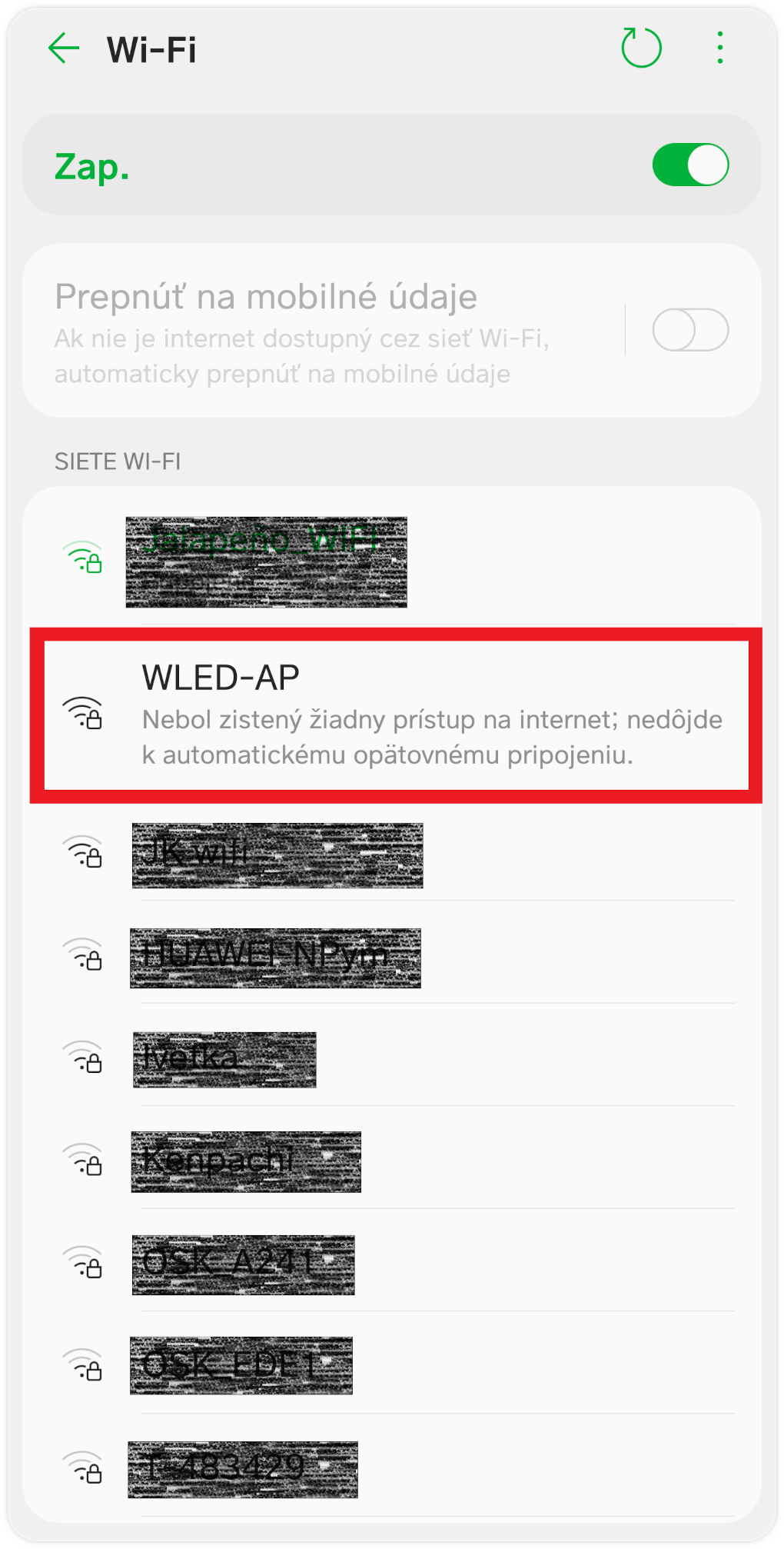
- Pomocou Vášho mobilného zariadenia v nastaveniach Wi-Fi, vyhľadajte "WLED-AP" a pripojte sa s heslom "wled1234" (ak je vyžadované).
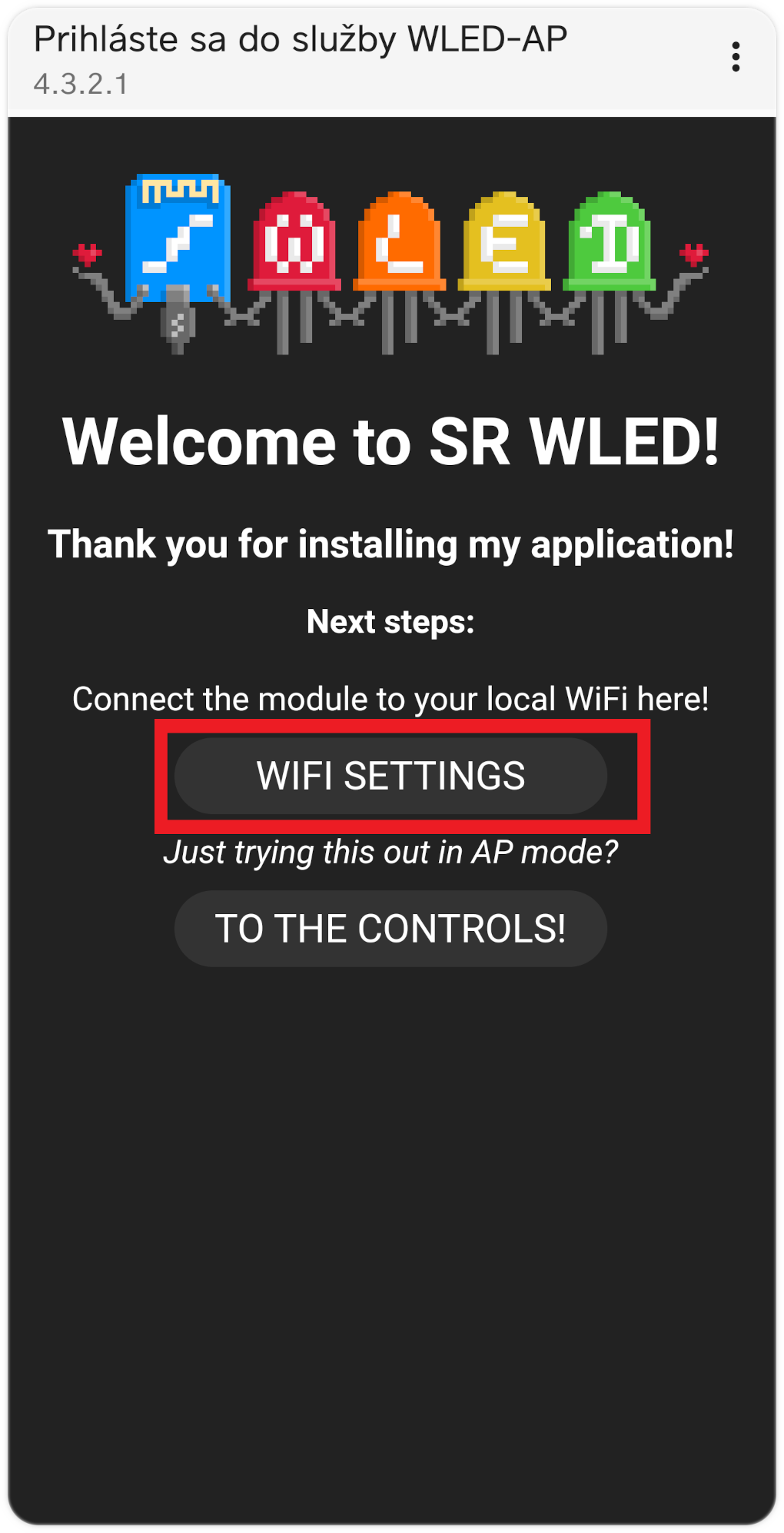
- Po úspešnom pripojení Vás automaticky presmeruje na oficiálne rozhranie aplikácie WLED.
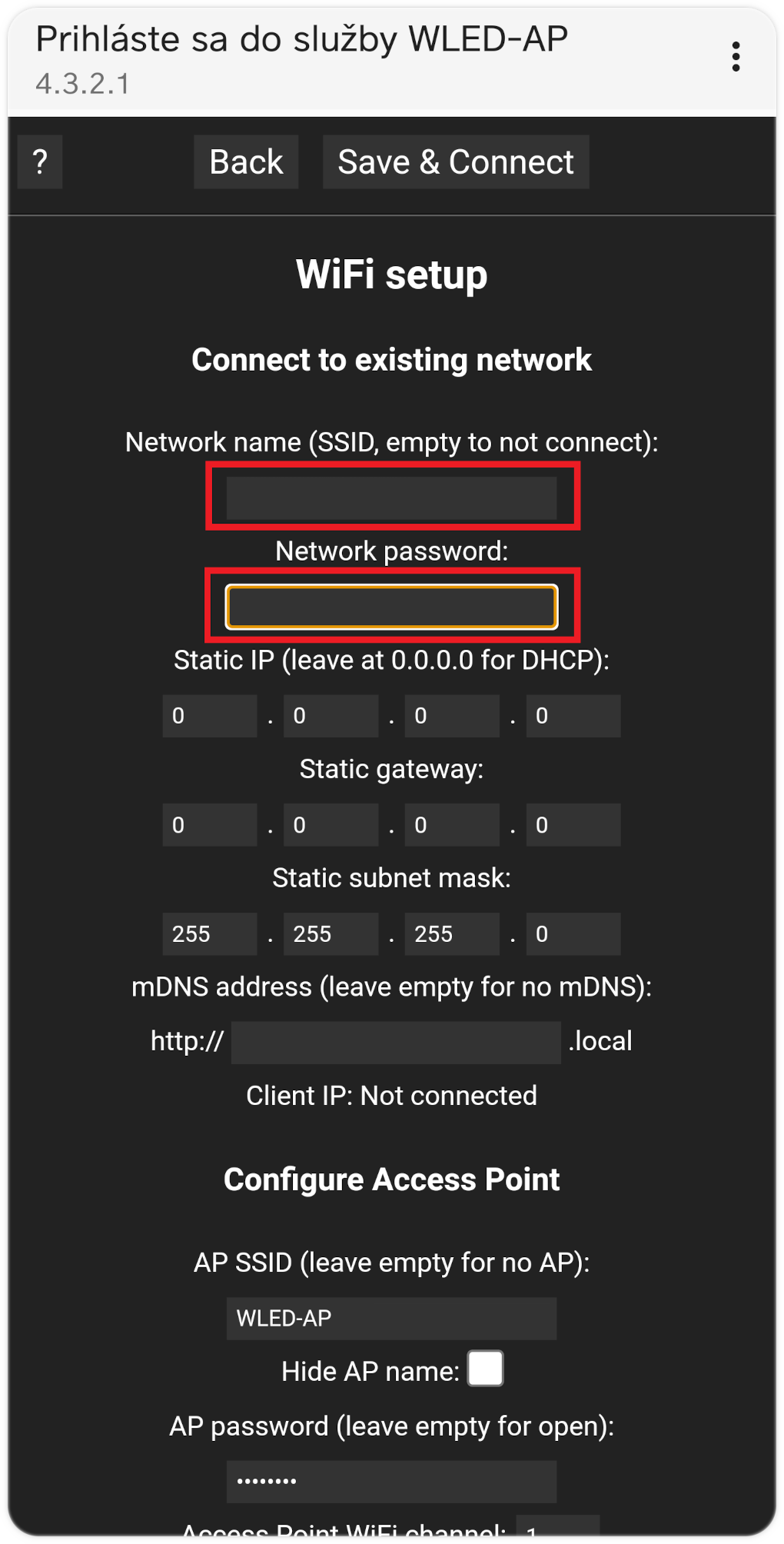
- Kliknite na "WIFI SETTINGS" a nastavte meno a heslo Vašej domácej Wi-Fi siete, potom kliknite "Save & Connect" (v tomto bode je riadiaca jednotka napojená na Vašu domácu Wi-Fi sieť). **Uistite sa, že meno a heslo mate napísané správne a je totožné s Vašou domácou Wi-Fi sieťou**
- HOTOVO!!! Teraz je Vaša riadiaca jednotka spárovaná s Vašou domácou Wi-Fi sieťou a Vy máte plnú kontrolu nad ovládaním svojho loga cez nainštalovanú aplikáciu WLED vo Vašom mobile.
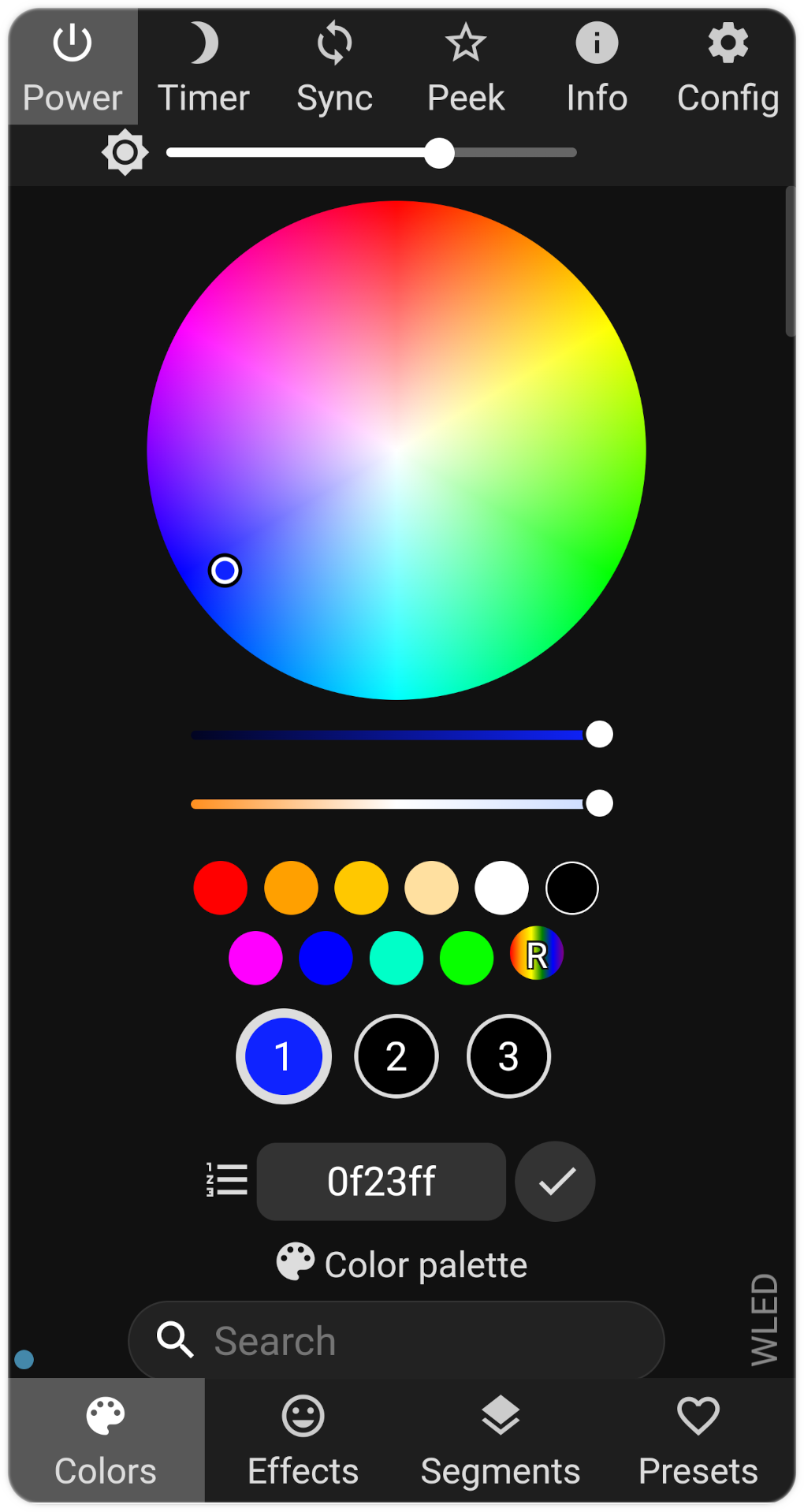
Režim AP - Access Point
🟢 Režim AP (Access Point – Prístupový bod)
Použite vtedy, ak riadiaca jednotka nemá žiadny prístup k Wi-Fi sieti. Mobil pripájate priamo na Wi-Fi sieť, ktorú vysiela samotná riadiaca jednotka (zvyčajne s názvom WLED-AP). Počas ovládania cez AP režim nebudete mať na mobile internet, keďže budete pripojený priamo na Wi-Fi riadiacej jednotky.
Ovládanie – Váš mobil pripojte priamo na Wi-Fi sieť, ktorú vysiela samotná riadiaca jednotka (AP). Po úspešnom pripojení Vás automaticky presmeruje do rozhrania WLED, kde môžete logo okamžite ovládať
Postup:
- Pomocou Vášho mobilného zariadenia v nastaveniach Wi-Fi, vyhľadajte "WLED-AP" a pripojte sa s heslom "wled1234" (ak je vyžadované).
- Po úspešnom pripojení Vás automaticky presmeruje na oficiálne rozhranie aplikácie WLED.
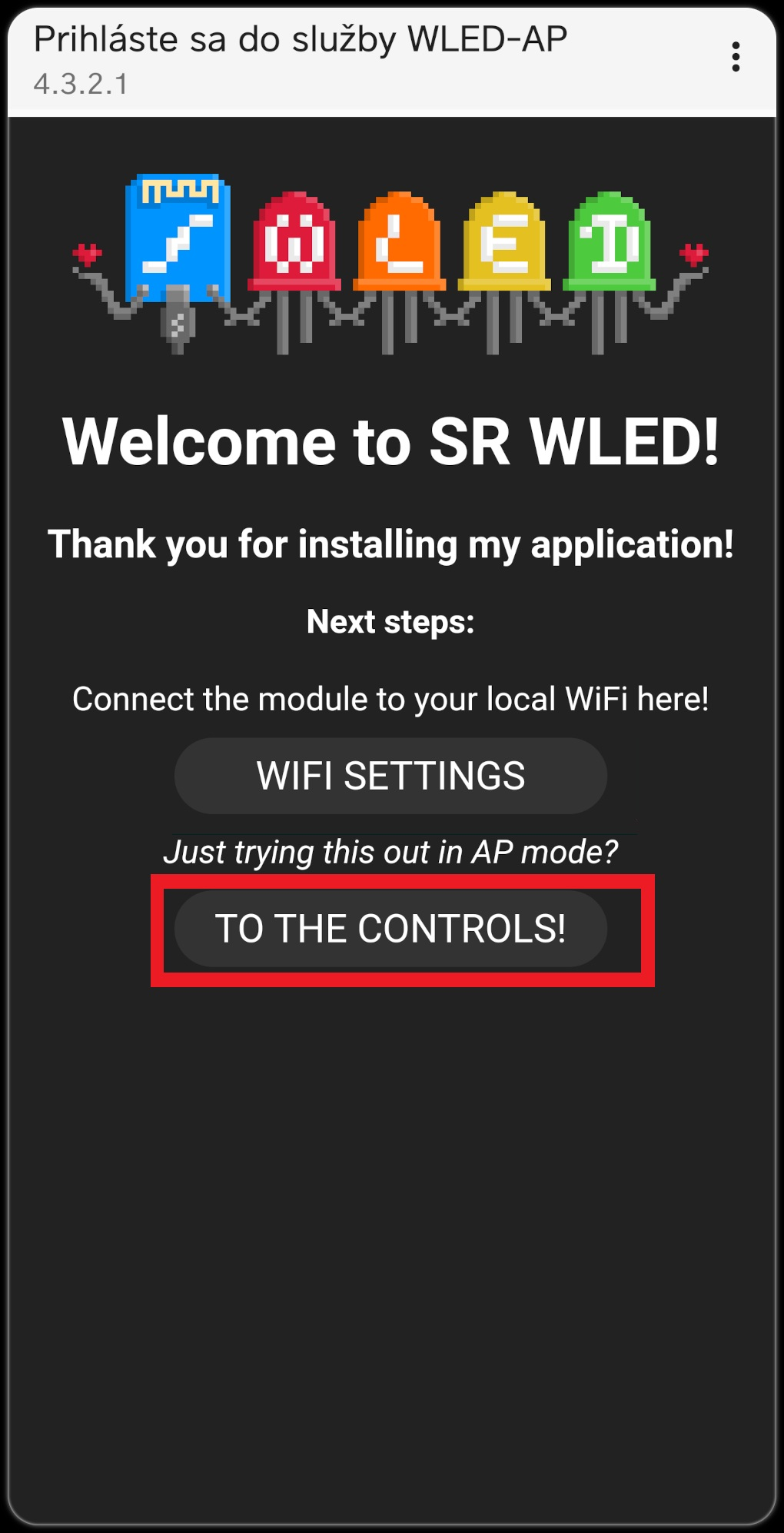
- Kliknite na "TO THE CONTROLS!" a automaticky Vás presmeruje do rozhrania pre ovládanie, odkiaľ môžete svoje logo ovládať a nastavovať.
🔵 V prípade AP režimu musíte tento krok opakovať zakaždým, keď budete chcieť opätovne zmeniť efekt, jas alebo iné nastavenie. Ide o o niečo nepraktickejší spôsob ovládania, no v miestach, kde nie je k dispozícii žiadna Wi-Fi sieť, je to stále najjednoduchšie riešenie.
🔵 Pre maximálne pohodlie preto odporúčame prepojiť riadiacu jednotku cez STA režim a spárovať ju priamo s Vaším Wi-Fi routerom. Logo potom budete môcť jednoducho ovládať cez nainštalovanú aplikáciu WLED vo vašom mobile. Samozrejme podmienkou pre toto ideálne riešenie však je, aby bola riadiaca jednotka v dosahu Vašej domácej Wi-Fi siete.
Ďiaľkový ovládač
Wi-Fi Remote Control
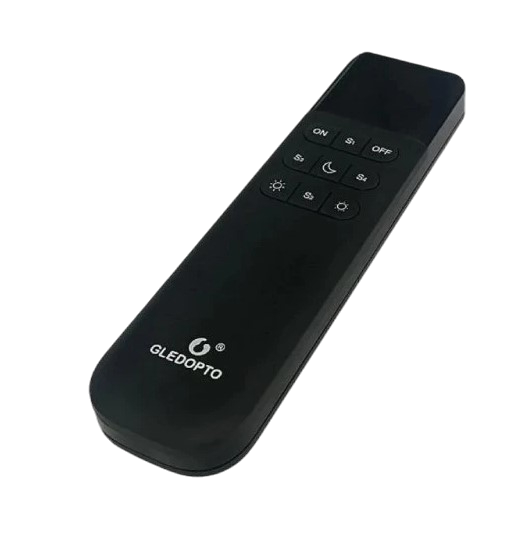 🟠 Diaľkový ovládač (WLED Wi-Fi Remote Control)
Tento bezdrôtový diaľkový ovládač slúži ako praktická alternatíva k ovládaniu Vášho loga na diaľku. Veľkou výhodou je, že po prvotnom nastavení funguje úplne nezávisle – Vďaka priamej komunikácii s riadiacou jednotkou funguje bez problémov v prítomnosti domácej Wi-Fi siete, ale aj v miestach, kde žiadne Wi-Fi pripojenie nie je k dispozícii.
Nižšie nájdete stručný postup ako diaľkový ovládač spárovať spolu s podrobným video návodom.
Postup:
- Povolenie ovládača v aplikácii WLED: V aplikácii WLED otvorte sekciu Config -> WiFi Setup. Prejdite nižšie do časti Wireless Remote (ESP-NOW Wireless) a začiarknite políčko Enable Remote (Enable ESP-NOW - Povoliť diaľkové ovládanie).
- Uloženie nastavení: Kliknite na tlačidlo Save & Connect.
- Aktivácia ovládača: Po uložení stlačte akékoľvek tlačidlo na diaľkovom ovládači, aby začal vysielať signál.
- Zadanie MAC adresy ovládača: Znova otvorte sekciu Config -> WiFi Setup. V spodnej časti Wireless Remote (ESP-NOW Wireless) uvidíte v poli riadok Last Seen (Naposledy videné). Celý tento 12-miestný kód prepíšte do políčka Hardware MAC (Paired Remote MAC). Opäť kliknite na Save & Connect.
- Nastavenie predvolieb (Presets): Na ovládači sa dajú naprogramovať tlačidlá S1 až S4. Vyberte si v aplikácii ľubovoľný svetelný efekt a uložte ho ako Preset (Predvoľbu).
- Priradenie k tlačidlám: Prvý vytvorený a uložený preset (ID číslo 1) bude automaticky zodpovedať tlačidlu S1 na ovládači. Takto si môžete nastaviť a uložiť až 4 rôzne scény pre tlačidlá S1 až S4.